Domain glücksarchiv.de kaufen?
Wir ziehen mit dem Projekt
glücksarchiv.de um.
Sind Sie am Kauf der Domain
glücksarchiv.de interessiert?
domain@kv-gmbh.de · 0541-91531010
Domain glücksarchiv.de kaufen?
Wie kann man gelöschte Daten auf einem Huawei-Gerät mit Fonelab wiederherstellen?
Um gelöschte Daten auf einem Huawei-Gerät mit Fonelab wiederherzustellen, müssen Sie das Programm auf Ihrem Computer installieren und das Huawei-Gerät über USB mit dem Computer verbinden. Anschließend starten Sie Fonelab und wählen den Wiederherstellungsmodus aus, der Ihren Bedürfnissen entspricht. Das Programm wird dann eine Scan durchführen und Ihnen die gelöschten Daten anzeigen, die Sie auswählen und wiederherstellen können. **
Wie funktioniert Erinnerung iPhone?
Wie funktioniert Erinnerung iPhone? Die Erinnerungen-App auf dem iPhone ermöglicht es Benutzern, Aufgaben und Termine zu organisieren und zu verwalten. Man kann Erinnerungen erstellen, Prioritäten festlegen, Fälligkeitsdaten hinzufügen und Erinnerungen nach Kategorien sortieren. Zudem kann man Erinnerungen mit anderen teilen und Erinnerungen basierend auf Ort aktivieren, um Benachrichtigungen zu erhalten, wenn man einen bestimmten Ort erreicht. Die App synchronisiert sich auch mit anderen Apple-Geräten über iCloud, sodass man seine Erinnerungen auf verschiedenen Geräten nutzen kann. **


Ähnliche Suchbegriffe für Aiseesoft-FoneLab---iPhone
Top-Angebote
Produkte zum Begriff Aiseesoft-FoneLab---iPhone:
-
Aiseesoft FoneLab - iOS SystemwiederherstellungAiseesoft FoneLab - iOS Systemwiederherstellung ? Produktbeschreibung Aiseesoft FoneLab - iOS Systemwiederherstellung ? Die umfassende Lösung zur Reparatur und Wiederherstellung Ihres iOS-Systems In der modernen digitalen Welt sind iOS-Geräte wie das iPhone, iPad und der iPod Touch aus unserem Alltag nicht mehr wegzudenken. Doch was tun, wenn das System abstürzt, das Gerät im Wiederherstellungsmodus hängen bleibt oder andere schwerwiegende Softwareprobleme auftreten? Aiseesoft FoneLab - iOS Systemwiederherstellung bietet eine leistungsstarke und benutzerfreundliche Lösung zur Reparatur und Wiederherstellung Ihres iOS-Systems. Diese umfassende Software stellt sicher, dass Ihr iOS-Gerät schnell wieder einwandfrei funktioniert, ohne dass Daten verloren gehen. Was ist Aiseesoft FoneLab - iOS Systemwiederherstellung? Aiseesoft FoneLab - iOS Systemwiederherstellung ist eine professionelle S...45,95 €*Versand: 0,00 €Sichere Weiterleitung zum Anbieter
-
Eckartsberg, Elisa: Oh Freude! Zum Glück hab ich auch dich!Oh Freude! Zum Glück hab ich auch dich! , Folge der Freude und mach dich bereit für eine abenteuerliche Reise in deine spannende Innenwelt. Es wird kribbelig-spaßig, flatterig-freudig, liebevoll-zauberhaftig - und vor allem bunt. Im vierten Band der Vorlesebuchreihe lernen wir die Freude kennen und merken bald, dass wir "zum Glück" auch noch die anderen Gefühle (mit an Bord) haben. , Handbrems- & Schalthebelmanschetten > Innenausstattung , Erscheinungsjahr: 20240907, Produktform: Leinen, Titel der Reihe: Geh hin und fühle / Kinderbuchreihe über Gefühle#4#, Autoren: Elisa, Eckartsberg, Seitenzahl/Blattzahl: 44, Keyword: Alle Gefühle sind wichtig; Dankbarkeit; Freude; Fröhlichkeit; Gefühlsbuch; Glück; Glücklichsein; Kinder verstehen; Kinderbuch zu Glück; Kinderbuch über Dankbarkeit; Kinderbuch über Freude; Kinderbuch über Gefühle; Kinderbuch über Glück; Spaß; Umgang mit Gefühlen; Vorlesebuch über Gefühle; Was ist Glück?, Fachkategorie: Kinder/Jugendliche: Persönliche und soziale Themen: Fröhlichkeit, Freude~Kinder/Jugendliche: Romane, Erzählungen, Tatsachenberichte~Frühe Kindheit / Frühkindliche Bildung, Interesse Alter: empfohlenes Alter: ab 5 Jahre, Altersempfehlung / Lesealter: 18, ab Alter: 4, bis Alter: 11, Warengruppe: HC/Kinder- und Jugendbücher/Geschichten/Reime, UNSPSC: 49019900, Warenverzeichnis für die Außenhandelsstatistik: 49019900, Länge: 300, Breite: 214, Höhe: 11, Gewicht: 452, Produktform: Gebunden, Genre: Kinder- und Jugendbücher,20,00 €*Versand: 0,00 €Sichere Weiterleitung zum Anbieter
-
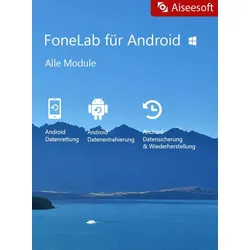
Aiseesoft FoneLab - Alle ModuleAiseesoft FoneLab - Alle Module ? Die umfassende Lösung für Ihre mobilen Geräte In der heutigen digitalen Welt sind mobile Geräte wie Smartphones und Tablets aus unserem Alltag nicht mehr wegzudenken. Doch was tun, wenn Daten verloren gehen, das System abstürzt oder Dateien versehentlich gelöscht werden? Aiseesoft FoneLab - Alle Module bietet eine leistungsstarke und benutzerfreundliche Lösung zur Datenwiederherstellung, Systemreparatur und Verwaltung Ihrer iOS- und Android-Geräte. Diese umfassende Software-Suite deckt alle Aspekte der mobilen Datenverwaltung ab und stellt sicher, dass Ihre Daten sicher und zugänglich bleiben. Was ist Aiseesoft FoneLab - Alle Module? Aiseesoft FoneLab - Alle Module ist eine umfassende Softwarelösung, die entwickelt wurde, um eine Vielzahl von Problemen mit mobilen Geräten zu beheben. Die Suite besteht aus mehreren Modulen, die jeweils spezifische Funk...169,95 €*Versand: 0,00 €Sichere Weiterleitung zum Anbieter
-
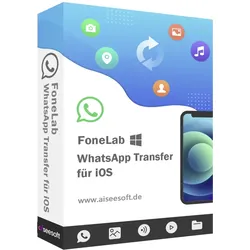
Aiseesoft FoneLab - WhatsApp Transfer für iOSWhatsApp schnell zwischen iOS-Geräten übertragen dank Aiseesoft WhatsApp Transfer für iOS Sichern und Wiederherstellen von WhatsApp auf dem Computer und dem neuen iPhone. Exportieren Sie WhatsApp-Chats in CSV und HTML zur Ansicht. Direktes Übertragen von WhatsApp zwischen iOS-Geräten mit Aiseesoft WhatsApp Transfer für iOS Sie haben ein neues iPhone und möchten alte WhatsApp-Chats auf das neue iPhone übertragen? Aiseesoft WhatsApp Transfer für iOS ist die richtige Wahl. Es kann einfach WhatsApp-Daten zwischen iOS-Geräten (iPhone 13, 12, 11, XS, XR, 8, etc.) übertragen. Alle WhatsApp-Daten, einschließlich Chat-Nachrichten und Anhänge (Fotos, Audio, Videos und Kontakte) können mit einem Klick von einem iPhone auf ein anderes iPhone übertragen werden. WhatsApp mühelos sichern und wiederherstellen dank Aiseesoft WhatsApp Transfer für iOS Besser als die offizielle Backup-Lösung von WhatsAp...55,95 €*Versand: 0,00 €Sichere Weiterleitung zum Anbieter


-
Wie funktioniert Erinnerung beim iphone?
Erinnerungen beim iPhone funktionieren über die integrierte App "Erinnerungen", die es Benutzern ermöglicht, Aufgaben, Termine und Notizen zu erstellen und zu organisieren. Man kann Erinnerungen nach Datum, Uhrzeit, Ort oder Priorität sortieren und benutzerdefinierte Listen erstellen. Zudem kann man Erinnerungen mit anderen Personen teilen und Erinnerungen basierend auf Standort aktivieren, um Benachrichtigungen zu erhalten, wenn man einen bestimmten Ort erreicht oder verlässt. Die Erinnerungen werden auf allen Geräten synchronisiert, die mit demselben iCloud-Account verbunden sind, so dass man sie überall und jederzeit abrufen kann. **
-
Wo finde ich beim iPhone das Archiv?
Um das Archiv auf deinem iPhone zu finden, musst du zuerst die Mail-App öffnen. Gehe dann zum Posteingang und scrolle ganz nach oben. Dort findest du die Option "Alle Postfächer" oder "Alle Mailboxen". Tippe darauf, um zu den verschiedenen Ordnern zu gelangen, darunter auch das Archiv. Wenn du eine E-Mail archivieren möchtest, musst du sie auswählen und die Option "Archivieren" auswählen. Das Archiv dient dazu, E-Mails zu speichern, ohne sie im Posteingang behalten zu müssen. **
-
Wo finde ich das Archiv im iPhone?
Das Archiv auf dem iPhone befindet sich normalerweise in der Mail-App. Wenn du in der Mail-App auf "Postfächer" tippst, solltest du die Option "Archiv" sehen. Dort werden alle archivierten E-Mails gespeichert. Alternativ kannst du auch die Suchfunktion in der Mail-App verwenden und nach archivierten E-Mails suchen. Wenn du das Archiv in einer anderen App meinst, solltest du genauer angeben, um welche Art von Archiv es sich handelt. **
-
Wo ist das Archiv von WhatsApp im iPhone?
Das Archiv von WhatsApp auf dem iPhone befindet sich in der Chat-Übersicht der App. Um ein Chat-Archiv zu erstellen, kannst du einen Chat auswählen, nach links wischen und auf "Archivieren" tippen. Dadurch wird der Chat aus der Hauptansicht entfernt, aber er kann immer noch über das Archiv-Menü oben auf der Chat-Übersicht aufgerufen werden. Um das Archiv zu öffnen, musst du nach oben auf der Chat-Übersicht scrollen und auf "Archiviert" tippen. Dort findest du alle archivierten Chats und kannst sie bei Bedarf wiederherstellen. **
Wie erstellt man eine Erinnerung beim iPhone?
Um eine Erinnerung beim iPhone zu erstellen, öffne die "Erinnerungen"-App auf deinem Gerät. Klicke auf das Pluszeichen in der oberen rechten Ecke, um eine neue Erinnerung hinzuzufügen. Gib einen Titel für die Erinnerung ein und füge bei Bedarf weitere Details wie Datum, Uhrzeit oder Ort hinzu. Du kannst auch Erinnerungen priorisieren, wiederholen oder mit anderen Personen teilen. Sobald du alle Informationen eingegeben hast, speichere die Erinnerung, und sie wird in deiner Liste angezeigt. **
Wo finde ich das WhatsApp Archiv auf dem iPhone?
Das WhatsApp-Archiv auf dem iPhone befindet sich in der iCloud. Um darauf zuzugreifen, öffne die Einstellungen auf deinem iPhone, tippe auf deinen Namen oben, wähle "iCloud" aus und dann "Speicher verwalten". Dort findest du eine Liste aller Apps, die Daten in der iCloud speichern, einschließlich WhatsApp. Du kannst auch direkt in der WhatsApp-App auf "Einstellungen" > "Chats" > "Chat-Backup" gehen, um das Archiv anzusehen und zu verwalten. Wenn du spezifische Chats archivieren möchtest, kannst du dies tun, indem du den gewünschten Chat nach links wischst und auf "Archivieren" tippst. **
Top-Angebote
Produkte zum Begriff Aiseesoft-FoneLab---iPhone:
-
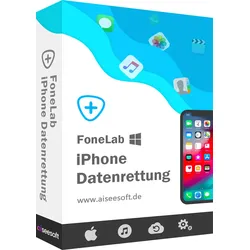
Aiseesoft FoneLab - iPhone Data Recovery Windows 5056143166666FoneLab iPhone Datenrettung Kompatibel mit iOS 13 Verlorene und gelöschte Daten von iPhone/iPad, sowie aus iTunes und iCloud wiederherstellen. SMS-Nachrichten, iMessages, Fotos, Kontakte, WhatsApp-Chats, Notizen, Anrufprotokolle und vieles mehr wiederherstellen. FoneLab iPhone Datenrettung - Die höchste Wiederherstellungsrate in der Branche Aus iOS-Gerät wiederherstellen Gelöschte Daten aus irgendeinem iOS-Gerät wiederherstellen, einschließlich iPhone 11 Pro/11, iPhone X/8, iPhone 7/6s/6, iPhone SE, iPhone 5s/5c/5/4S. Aus iTunes-Backup wiederherstellen Inhalte des iTunes-Backups direkt ansehen und auf dem Computer extrahieren, iPhone gelöschte Dateien aus dem iTunes-Backup wiederherstellen. Aus iCloud-Backup wiederherstellen Vom PC auf die Inhalte des iCloud-Backup zugreifen, iCloud-Backup herunterladen und verlorene Dateien aus dem Backup wiederherstellen. iPhone gelöschte Daten wiederherstellen - in verschiedenen Situationen Egal ob Ihr iOS-Gerät wegen eines verlorenen ode...49,90 €*Versand: 0,00 €Sichere Weiterleitung zum Anbieter
-
Aiseesoft FoneLab Android DatenextrahierungDatenrettung auf Knopfdruck: Der Zauber von FoneLab Android Datenextrahierung Ist es Ihnen schon einmal passiert? Ein falscher Klick und wichtige Daten scheinen für immer verloren. Doch keine Sorge! Mit Aiseesofts FoneLab Android Datenextrahierung hat das digitale Drama ein Ende. Dieses Juwel bringt Ihre Daten zurück, als wären sie nie weg gewesen. Was ist eigentlich FoneLab Android Datenextrahierung? Na klar, der Name ist ein echter Zungenbrecher. Aber was sich dahinter verbirgt, ist pure Magie! Stellen Sie sich das Tool wie einen digitalen Zauberstab vor, der verlorene oder gelöschte Daten wieder herstellt. Es klingt fast zu gut, um wahr zu sein, oder? Aber warten Sie, bis Sie es ausprobiert haben! Das Besondere am Stichpunkt FoneLab Android Datenextrahierung Kompatibilität: Egal ob Fotos, Nachrichten oder Anruflisten - diese Software holt alles zurück. Schnelligkeit: Wer hat schon Zeit zu verlieren? Mit nur wenigen Klicks sind Ihre Daten zurück. Benutzerfreundlichkeit: Kein Fach...39,90 €*Versand: 0,00 €Sichere Weiterleitung zum Anbieter
-
Aiseesoft FoneLab - iOS SystemwiederherstellungAiseesoft FoneLab - iOS Systemwiederherstellung ? Produktbeschreibung Aiseesoft FoneLab - iOS Systemwiederherstellung ? Die umfassende Lösung zur Reparatur und Wiederherstellung Ihres iOS-Systems In der modernen digitalen Welt sind iOS-Geräte wie das iPhone, iPad und der iPod Touch aus unserem Alltag nicht mehr wegzudenken. Doch was tun, wenn das System abstürzt, das Gerät im Wiederherstellungsmodus hängen bleibt oder andere schwerwiegende Softwareprobleme auftreten? Aiseesoft FoneLab - iOS Systemwiederherstellung bietet eine leistungsstarke und benutzerfreundliche Lösung zur Reparatur und Wiederherstellung Ihres iOS-Systems. Diese umfassende Software stellt sicher, dass Ihr iOS-Gerät schnell wieder einwandfrei funktioniert, ohne dass Daten verloren gehen. Was ist Aiseesoft FoneLab - iOS Systemwiederherstellung? Aiseesoft FoneLab - iOS Systemwiederherstellung ist eine professionelle S...45,95 €*Versand: 0,00 €Sichere Weiterleitung zum Anbieter
-
Eckartsberg, Elisa: Oh Freude! Zum Glück hab ich auch dich!Oh Freude! Zum Glück hab ich auch dich! , Folge der Freude und mach dich bereit für eine abenteuerliche Reise in deine spannende Innenwelt. Es wird kribbelig-spaßig, flatterig-freudig, liebevoll-zauberhaftig - und vor allem bunt. Im vierten Band der Vorlesebuchreihe lernen wir die Freude kennen und merken bald, dass wir "zum Glück" auch noch die anderen Gefühle (mit an Bord) haben. , Handbrems- & Schalthebelmanschetten > Innenausstattung , Erscheinungsjahr: 20240907, Produktform: Leinen, Titel der Reihe: Geh hin und fühle / Kinderbuchreihe über Gefühle#4#, Autoren: Elisa, Eckartsberg, Seitenzahl/Blattzahl: 44, Keyword: Alle Gefühle sind wichtig; Dankbarkeit; Freude; Fröhlichkeit; Gefühlsbuch; Glück; Glücklichsein; Kinder verstehen; Kinderbuch zu Glück; Kinderbuch über Dankbarkeit; Kinderbuch über Freude; Kinderbuch über Gefühle; Kinderbuch über Glück; Spaß; Umgang mit Gefühlen; Vorlesebuch über Gefühle; Was ist Glück?, Fachkategorie: Kinder/Jugendliche: Persönliche und soziale Themen: Fröhlichkeit, Freude~Kinder/Jugendliche: Romane, Erzählungen, Tatsachenberichte~Frühe Kindheit / Frühkindliche Bildung, Interesse Alter: empfohlenes Alter: ab 5 Jahre, Altersempfehlung / Lesealter: 18, ab Alter: 4, bis Alter: 11, Warengruppe: HC/Kinder- und Jugendbücher/Geschichten/Reime, UNSPSC: 49019900, Warenverzeichnis für die Außenhandelsstatistik: 49019900, Länge: 300, Breite: 214, Höhe: 11, Gewicht: 452, Produktform: Gebunden, Genre: Kinder- und Jugendbücher,20,00 €*Versand: 0,00 €Sichere Weiterleitung zum Anbieter
-
Wie kann man gelöschte Daten auf einem Huawei-Gerät mit Fonelab wiederherstellen?
Um gelöschte Daten auf einem Huawei-Gerät mit Fonelab wiederherzustellen, müssen Sie das Programm auf Ihrem Computer installieren und das Huawei-Gerät über USB mit dem Computer verbinden. Anschließend starten Sie Fonelab und wählen den Wiederherstellungsmodus aus, der Ihren Bedürfnissen entspricht. Das Programm wird dann eine Scan durchführen und Ihnen die gelöschten Daten anzeigen, die Sie auswählen und wiederherstellen können. **
-
Wie funktioniert Erinnerung iPhone?
Wie funktioniert Erinnerung iPhone? Die Erinnerungen-App auf dem iPhone ermöglicht es Benutzern, Aufgaben und Termine zu organisieren und zu verwalten. Man kann Erinnerungen erstellen, Prioritäten festlegen, Fälligkeitsdaten hinzufügen und Erinnerungen nach Kategorien sortieren. Zudem kann man Erinnerungen mit anderen teilen und Erinnerungen basierend auf Ort aktivieren, um Benachrichtigungen zu erhalten, wenn man einen bestimmten Ort erreicht. Die App synchronisiert sich auch mit anderen Apple-Geräten über iCloud, sodass man seine Erinnerungen auf verschiedenen Geräten nutzen kann. **
-
Wie funktioniert Erinnerung beim iphone?
Erinnerungen beim iPhone funktionieren über die integrierte App "Erinnerungen", die es Benutzern ermöglicht, Aufgaben, Termine und Notizen zu erstellen und zu organisieren. Man kann Erinnerungen nach Datum, Uhrzeit, Ort oder Priorität sortieren und benutzerdefinierte Listen erstellen. Zudem kann man Erinnerungen mit anderen Personen teilen und Erinnerungen basierend auf Standort aktivieren, um Benachrichtigungen zu erhalten, wenn man einen bestimmten Ort erreicht oder verlässt. Die Erinnerungen werden auf allen Geräten synchronisiert, die mit demselben iCloud-Account verbunden sind, so dass man sie überall und jederzeit abrufen kann. **
-
Wo finde ich beim iPhone das Archiv?
Um das Archiv auf deinem iPhone zu finden, musst du zuerst die Mail-App öffnen. Gehe dann zum Posteingang und scrolle ganz nach oben. Dort findest du die Option "Alle Postfächer" oder "Alle Mailboxen". Tippe darauf, um zu den verschiedenen Ordnern zu gelangen, darunter auch das Archiv. Wenn du eine E-Mail archivieren möchtest, musst du sie auswählen und die Option "Archivieren" auswählen. Das Archiv dient dazu, E-Mails zu speichern, ohne sie im Posteingang behalten zu müssen. **
Ähnliche Suchbegriffe für Aiseesoft-FoneLab---iPhone
-
Aiseesoft FoneLab - Alle ModuleAiseesoft FoneLab - Alle Module ? Die umfassende Lösung für Ihre mobilen Geräte In der heutigen digitalen Welt sind mobile Geräte wie Smartphones und Tablets aus unserem Alltag nicht mehr wegzudenken. Doch was tun, wenn Daten verloren gehen, das System abstürzt oder Dateien versehentlich gelöscht werden? Aiseesoft FoneLab - Alle Module bietet eine leistungsstarke und benutzerfreundliche Lösung zur Datenwiederherstellung, Systemreparatur und Verwaltung Ihrer iOS- und Android-Geräte. Diese umfassende Software-Suite deckt alle Aspekte der mobilen Datenverwaltung ab und stellt sicher, dass Ihre Daten sicher und zugänglich bleiben. Was ist Aiseesoft FoneLab - Alle Module? Aiseesoft FoneLab - Alle Module ist eine umfassende Softwarelösung, die entwickelt wurde, um eine Vielzahl von Problemen mit mobilen Geräten zu beheben. Die Suite besteht aus mehreren Modulen, die jeweils spezifische Funk...169,95 €*Versand: 0,00 €Sichere Weiterleitung zum Anbieter
-
Aiseesoft FoneLab - WhatsApp Transfer für iOSWhatsApp schnell zwischen iOS-Geräten übertragen dank Aiseesoft WhatsApp Transfer für iOS Sichern und Wiederherstellen von WhatsApp auf dem Computer und dem neuen iPhone. Exportieren Sie WhatsApp-Chats in CSV und HTML zur Ansicht. Direktes Übertragen von WhatsApp zwischen iOS-Geräten mit Aiseesoft WhatsApp Transfer für iOS Sie haben ein neues iPhone und möchten alte WhatsApp-Chats auf das neue iPhone übertragen? Aiseesoft WhatsApp Transfer für iOS ist die richtige Wahl. Es kann einfach WhatsApp-Daten zwischen iOS-Geräten (iPhone 13, 12, 11, XS, XR, 8, etc.) übertragen. Alle WhatsApp-Daten, einschließlich Chat-Nachrichten und Anhänge (Fotos, Audio, Videos und Kontakte) können mit einem Klick von einem iPhone auf ein anderes iPhone übertragen werden. WhatsApp mühelos sichern und wiederherstellen dank Aiseesoft WhatsApp Transfer für iOS Besser als die offizielle Backup-Lösung von WhatsAp...55,95 €*Versand: 0,00 €Sichere Weiterleitung zum Anbieter
-
FoneLab - iPhone Data RecoveryFoneLab iPhone Datenrettung Kompatibel mit iOS 13 Verlorene und gelöschte Daten von iPhone/iPad, sowie aus iTunes und iCloud wiederherstellen. SMS-Nachrichten, iMessages, Fotos, Kontakte, WhatsApp-Chats, Notizen, Anrufprotokolle und vieles mehr wiederherstellen. FoneLab iPhone Datenrettung - Die höchste Wiederherstellungsrate in der Branche Aus iOS-Gerät wiederherstellen Gelöschte Daten aus irgendeinem iOS-Gerät wiederherstellen, einschließlich iPhone 11 Pro/11, iPhone X/8, iPhone 7/6s/6, iPhone SE, iPhone 5s/5c/5/4S. Aus iTunes-Backup wiederherstellen Inhalte des iTunes-Backups direkt ansehen und auf dem Computer extrahieren, iPhone gelöschte Dateien aus dem iTunes-Backup wiederherstellen. Aus iCloud-Backup wiederherstellen Vom PC auf die Inhalte des iCloud-Backup zugreifen, iCloud-Backup herunterladen und verlorene Dateien aus dem Backup wiederherstellen. iPhone gelöschte Daten wiederherstellen - in verschiedenen Situationen Egal ob Ihr iOS-Gerät wegen eines verlorenen oder vergessenen Passworts gesperrt ist, das iPhone Display zertrümmert ist, Ihr iPhone ins Wasser gefallen ist oder beschädigt ist, machen Sie sich keine Sorgen. Ihre iPhone Dateien sind noch nicht verloren! Wenn Ihr Gerät schon einmal erfolgreich mit iTunes verbunden wurde, ist es möglich, verlorene Daten direkt vom defekten Gerät ohne Backup zurückzuholen. Wenn Sie Backups über iTunes und iCloud gesichert haben, können Sie auch gelöschte Daten aus iTunes- oder iCloud-Backup wiederherstellen. Um Ihre wichtigen Daten auf Ihrem iPhone, iPad oder iPod touch zu retten, die unten oben genannten Situationen leidet, bietet Ihnen diese FoneLab iPhone Datenrettung die beste Methode dazu, verlorene Kontakte, Fotos, SMS, WhatsApp Chats, iMessages, Videos/Musik, Anrufliste, Notizen usw. von Ihrem iOS-Gerät zu erholen. Versehentliches Löschen Haben Sie wichtige Dateien auf dem iPhone versehentlich gelöscht? Wasserschaden Ist Ihr iPhone in die Toilette oder Schwimmbad gefallen? iPhone kaputt Ist Ihr iPhone beschädigt, geknackt, oder kaputt gegangen? Zurückgesetzt Haben Sie Ihr iPhone auf Werkseinstellungen zurückgesetzt? Verloren/gestohlen Ist Ihr iPhone gestohlen oder irgendwo verloren gegangen? Systemproblem Haben Sie Ihre Daten nach einem iOS-Update verloren? Passwort vergessen Ihr iPhone ist gesperrt, aber Sie haben das Passwort vergessen? Eingefroren Ihr iPhone/iPad ist eingefroren und reagiert nicht? Die beste iPhone Datenrettungssoftware 20 Datentypen von iPhone, iPad, iPod touch wiederherstellen Haben Sie Daten auf Ihrem iPhone, iPad oder iPod touch versehentlich gelöscht? Die iPhone Datenrettungs-Software kann gelöschte SMS-Nachrichten, iMessages, WhatsApp-Chats, Kontakte, Fotos, Notizen, Anrufverlauf usw. direkt aus iPhone, iPad und iPod touch Wiederherstellen. Für iPhone 4/3GS, iPad 1 und iPod touch 4 können Sie 20 Datentypen wiederherstellen. Für iPhone 11 Pro Max/11 Pro/11/XS Max/XR/X/8/7/6s/6/SE/5s und andere Modelle des iPad und iPod touch können Sie 9 Datentypen wiederherstellen. Vorschau der iOS Daten vor der Wiederherstellung Um die gewünschten Dateien zurückzubekommen, können Sie mit der iPhone Data Recovery Software Dateien im Detail ansehen. Bei der Vorschau werden sowohl die verlorenen Dateien als auch die bestehenden Dateien angezeigt. Sie können Textinhalte wie Kontakte, Textnachrichten, Anrufliste, Kalender, Notizen, Erinnerungen, Safari-Verlauf und -Leserzeichen, Medieninhalten wie Aufnahmen, Fotoarchiv, Fotostream, Nachrichtenanlagen und Sprachmemos anschauen. Dann finden Sie schnell die Dateien, die Sie wiederherstellen möchten. Daten aus iTunes-Backup extrahieren und wiederherstellen Auch wenn Ihr iPhone/iPad verloren, kaputt, oder durch Upgrades oder Jailbreak abgewischt ist, ermöglicht Ihnen diese iPhone Datenrettungssoftware, Dateien aus dem iTunes-Backup zu extrahieren und zurückzuholen. Haben Sie iPhone- und iPad-Daten wie Nachrichten, Anrufliste, Kalender, Notizen, Erinnerungen, Safari-Leserzeichen vor dem Löschen über iTunes gesichert, können Sie sie schnell aus dem Backup wiederherstellen. Alle Dateien lassen sich im Detail ansehen, und dann auf den Computer exportieren. Fotos und andere Dateien aus iCloud downloaden und wiederherstellen FoneLab iPhone Datenrettung dient auch als eine iCloud Data Recovery Software. Der iPhone Datenretter kann iCloud-Backup herunterladen und Fotos aus iCloud wiederherstellen. Sie sind auch in der Lage, Bilder, SMS-Nachrichten, iMessages, Videos, Kontakte, Notizen, Kalender, Erinnerungen, Sprachnachricht, Sprachmemos, WhatsApp-Nachrichten und andere Dateien aus iCloud-Backup zurückzuholen. Insgesamt kann diese Software 20 Arten von Daten aus iCloud wiederherstellen. Unterstützte Geräte und Datentypen von FoneLab iPhone Datenrettung Nach zahlreichen Tests garantieren wir, dass Aiseesoft FoneLab keine Schäden an Ihrem iOS-Gerät und Daten verursacht. Unterstützte Datentypen SMS-Nachrichten iMessage Fotos Kontakte Anrufliste Kalender WhatsApp Facebook Messenger Viber-Nachrich...49,95 €*Versand: 0,00 €Sichere Weiterleitung zum Anbieter
-
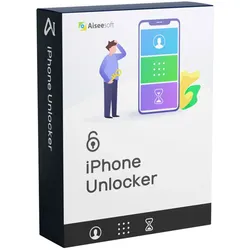
Aiseesoft iPhone UnlockeriPhone-Bildschirm gesperrt? iPhone Passcode sofort löschen Das Erstellen eines Passcodes für das iPhone kann Ihre Privatsphäre schützen. Aber es gibt verschiedene Gründe, warum Sie die Kontrolle über den Sperrbildschirm-Passcode verlieren können. Wie kommt man in ein gesperrtes iPhone? Aiseesoft iPhone Unlocker wird die verschiedenen Sperrbildschirm-Passcodes von 4-stellig, 6-stellig, Touch ID und Face ID entfernen und das gesperrte iPhone leicht entsperren. 4-stelliger Passcode 6-stelliger Passcode Berührungserkennung Gesichtserkennung iPhone-Passcode vergessen? Sie ändern Ihren iPhone-Passcode häufig und haben ihn vergessen? Sie finden ein altes iPhone, können es aber nicht mit dem gespeicherten Passcode entsperren? Verwechseln Sie das Passwort für mehrere Geräte? Aiseesoft iPhone Unlocker kann den iPhone-Bildschirm-Passcode leicht entfernen. Achtung: Beim Entfernen des Passcodes au...54,95 €*Versand: 0,00 €Sichere Weiterleitung zum Anbieter
-
Wo finde ich das Archiv im iPhone?
Das Archiv auf dem iPhone befindet sich normalerweise in der Mail-App. Wenn du in der Mail-App auf "Postfächer" tippst, solltest du die Option "Archiv" sehen. Dort werden alle archivierten E-Mails gespeichert. Alternativ kannst du auch die Suchfunktion in der Mail-App verwenden und nach archivierten E-Mails suchen. Wenn du das Archiv in einer anderen App meinst, solltest du genauer angeben, um welche Art von Archiv es sich handelt. **
-
Wo ist das Archiv von WhatsApp im iPhone?
Das Archiv von WhatsApp auf dem iPhone befindet sich in der Chat-Übersicht der App. Um ein Chat-Archiv zu erstellen, kannst du einen Chat auswählen, nach links wischen und auf "Archivieren" tippen. Dadurch wird der Chat aus der Hauptansicht entfernt, aber er kann immer noch über das Archiv-Menü oben auf der Chat-Übersicht aufgerufen werden. Um das Archiv zu öffnen, musst du nach oben auf der Chat-Übersicht scrollen und auf "Archiviert" tippen. Dort findest du alle archivierten Chats und kannst sie bei Bedarf wiederherstellen. **
-
Wie erstellt man eine Erinnerung beim iPhone?
Um eine Erinnerung beim iPhone zu erstellen, öffne die "Erinnerungen"-App auf deinem Gerät. Klicke auf das Pluszeichen in der oberen rechten Ecke, um eine neue Erinnerung hinzuzufügen. Gib einen Titel für die Erinnerung ein und füge bei Bedarf weitere Details wie Datum, Uhrzeit oder Ort hinzu. Du kannst auch Erinnerungen priorisieren, wiederholen oder mit anderen Personen teilen. Sobald du alle Informationen eingegeben hast, speichere die Erinnerung, und sie wird in deiner Liste angezeigt. **
-
Wo finde ich das WhatsApp Archiv auf dem iPhone?
Das WhatsApp-Archiv auf dem iPhone befindet sich in der iCloud. Um darauf zuzugreifen, öffne die Einstellungen auf deinem iPhone, tippe auf deinen Namen oben, wähle "iCloud" aus und dann "Speicher verwalten". Dort findest du eine Liste aller Apps, die Daten in der iCloud speichern, einschließlich WhatsApp. Du kannst auch direkt in der WhatsApp-App auf "Einstellungen" > "Chats" > "Chat-Backup" gehen, um das Archiv anzusehen und zu verwalten. Wenn du spezifische Chats archivieren möchtest, kannst du dies tun, indem du den gewünschten Chat nach links wischst und auf "Archivieren" tippst. **
* Alle Preise verstehen sich inklusive der gesetzlichen Mehrwertsteuer und ggf. zuzüglich Versandkosten. Die Angebotsinformationen basieren auf den Angaben des jeweiligen Shops und werden über automatisierte Prozesse aktualisiert. Eine Aktualisierung in Echtzeit findet nicht statt, so dass es im Einzelfall zu Abweichungen kommen kann. ** Hinweis: Teile dieses Inhalts wurden von KI erstellt.